
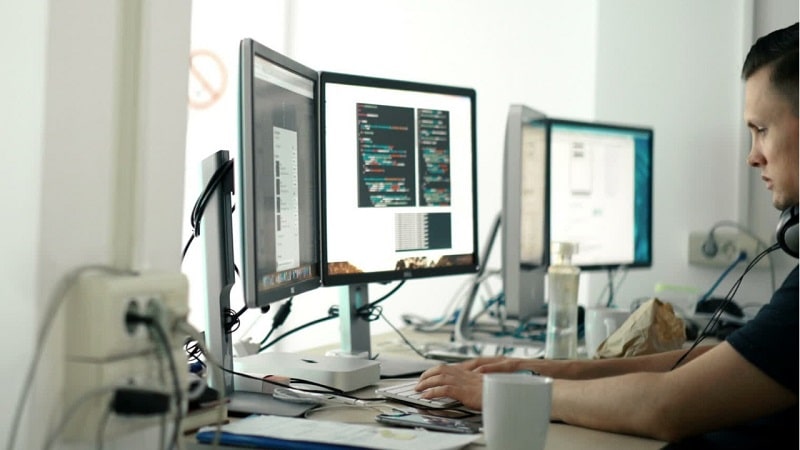
Lorsqu’il faut effectuer des recherches multiples ou faire du montage vidéo, un seul écran d’ordinateur se montre bien vite insuffisant. Il en est de même quand on est gamer et qu’on souhaite profiter pleinement de ses parties de jeu. Si vous vous retrouvez dans l’un de ses cas, ou estimez qu’un seul écran est insuffisant pour quelque autre raison, vous serez heureux d’apprendre qu’il est possible de connecter trois moniteurs à votre PC.
La pratique est très tendance aujourd’hui et des solutions simples et efficaces existent pour la réussir. Lisez ce guide pour découvrir un procédé facile pour connecter 3 moniteurs sur un ordinateur portable en trois étapes.
Disposer d’un ordinateur portable compatible à la connexion de plusieurs moniteurs
Vous vous doutez assurément que la connexion de plusieurs moniteurs n’est pas possible sur tous les ordinateurs portables. Pour être compatible à la connexion de trois écrans, votre PC doit posséder de bonnes propriétés de partage de d’écran. Sans ces dernières, la connexion des moniteurs ne réussira pas, car votre ordinateur portable ne supportera pas autant d’écran.
Avant d’engager le processus de connexion de moniteurs, assurez-vous donc avant tout de disposer d’un ordinateur portable performant. Les modèles de nouvelles génération feront sans problème l’affaire. Parallèlement, vous n’avez pas besoin d’un ordinateur dernier cri pour un partage d’écran. Il est recommandé de s’attarder sur les propriétés de la carte graphique et de s’assurer qu’elles sont suffisantes pour une connexion sur trois moniteurs.
Si vous avez du mal à réaliser les vérifications de compatibilité ou apprécier les performances de l’ordinateur portable vous-même, sollicitez un spécialiste. Un autre moyen malin et économique d’être fixé sur les performances de votre PC est de demander l’avis d’une proche qui s’y connait bien en informatique.
En clair, cette première étape de vérification de compatibilité est dite préparatoire. Son objectif est de vous éviter les pertes de temps et d’assurer que votre tentative de partage d’écran réussira.
S’offrir un câble vidéo externe pour simplifier la connexion
La connexion des moniteurs à l’ordinateur portable se fait grâce aux ports dont sont dotés les matériels. Généralement, on se sert des sorties USB, VGA et HDMI.
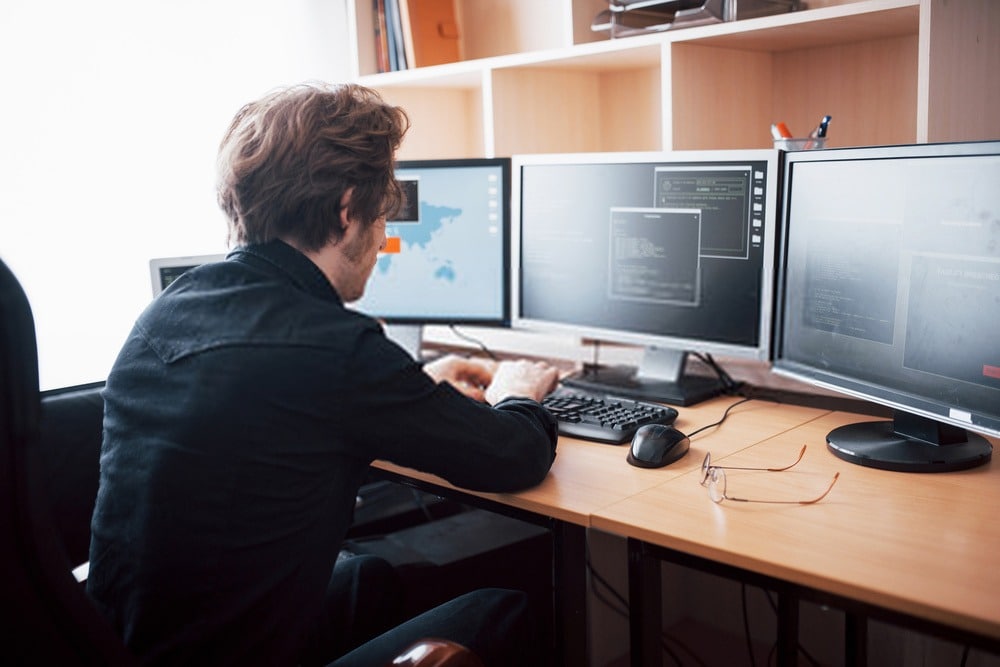
Dans des rares cas, l’ordinateur portable dispose de moins de 3 ports. Il faut alors procéder à deux connexions filaire et connecter le dernier moniteur sans fil. Dans la pratique, la démarche est tout de même laborieuse et trompeuse pour certains.
La clé pour résoudre le problème de disponibilité de ports est le recours à un accessoire de connexion. Le câble vidéo externe est l’outil le plus apprécié de nos jours. Il s’agit d’un accessoire à connecter à l’ordinateur portable qui dispose de plusieurs sorties. Puisque vous souhaitez connecter trois moniteurs, il vous faut un câble vidéo externe avec trois sorties. Comparez les modèles les plus performants proposés par les marques ces dernières années.
Gardez à l’esprit que l’achat de votre accessoire conditionne la réussite de votre projet de connexion de votre ordinateur aux trois moniteurs. Une fois votre câble vidéo externe en main, procédez à la connexion de votre ordinateur. Dans les trois autres sorties, connectez vos moniteurs pour passer à la dernière étape.
Configurer l’affichage souhaité sur les 3 moniteurs
Lorsque vous connectez les 3 moniteurs à votre ordinateur portable via le câble vidéo externe, les nouveaux écrans sont automatiquement identifiés. Le cas échéant, identifiez-les en faisant un clic droit sur l’écran d’accueil. Dans le menu qui s’affiche, cliquez sur Paramètres d’affichage. Il faut ensuite sélectionner détecter pour identifier les trois moniteurs connectés.
Dans les paramètres d’affichage, vous pouvez aussi configurer l’affichage de votre ordinateur sur les 3 moniteurs. Il est notamment possible de régler la résolution de chaque écran. Vous pouvez également dupliquer l’affichage pour avoir le même écran sur tous les trois moniteurs.
Si vous souhaitez profiter de vos écrans de manière maximale, optez plutôt pour la configuration étendre l’écran. Avec cette configuration, vous aurez des images différentes sur chaque moniteur. Voilà qui est bien pratique pour passer de beaux moments de jeux.
Écran 32 pouces : la diagonale qui réconcilie confort et productivité
On peut avoir le meilleur câble vidéo externe du marché, une configuration d’affichage étendu parfaitement réglée sur les trois écrans, et quand même finir la journée avec les yeux qui brûlent et une nuque chargée comme un sac à dos de randonneur. La connexion, c’est le comment. Les moniteurs eux-mêmes, c’est le pourquoi — et c’est souvent là que tout se joue. En prenant le temps de choisir un moniteur 32 à 42 pouces pour ordinateur avec méthode, plutôt que de brancher des écrans hérités du passé, on change radicalement l’expérience au quotidien.
Le 32 pouces s’est imposé ces dernières années comme le format pivot des setups multi-écrans sérieux. Ni trop encombrant pour un bureau standard ni trop petit pour tirer parti d’une configuration trois moniteurs — c’est la diagonale qui fait le lien entre ambition et réalité. Et entre les deux, il y a un détail technique que peu de personnes vérifient avant d’acheter : le taux de rafraîchissement. Pour un usage bureautique, 60 Hz suffisent largement. Mais si l’un de vos trois écrans est dédié à des tâches graphiques ou au jeu en soirée, un 144 Hz sur la dalle centrale transforme l’usage de façon assez saisissante. Avec ce type d’écran, le curseur glisse, les animations respirent et tout paraît soudainement plus réactif. Difficile de revenir en arrière.
Trois moniteurs, trois rôles : comment les distribuer intelligemment
Notez qu’un écran supplémentaire ne sert à rien si on n’a pas décidé à l’avance ce qu’il est censé faire. Voici comment la plupart des utilisateurs finissent par organiser leur espace après quelques semaines de tâtonnements.
L’écran central — idéalement le plus grand et le plus qualitatif — accueille le travail actif. Document en cours, logiciel métier, fenêtre de montage : c’est ici que les yeux passent 70 à 80 % du temps. Un 32 pouces QHD à cet emplacement représente donc la colonne vertébrale de tout le reste. À cette taille de dalle, la résolution offre une densité d’environ 92 pixels par pouce — suffisamment nette pour lire du texte fin sans forcer, suffisamment légère pour ne pas exiger une carte graphique dédiée haut de gamme.
De son côté, l’écran gauche joue les seconds rôles avec sérieux. Messagerie, calendrier, outils de communication… On le consulte régulièrement sans jamais vraiment y travailler. Un 27 pouces Full HD s’y sent très à l’aise — inutile de surinvestir ici.
L’écran droit est quant à lui souvent le plus sous-estimé. C’est pourtant lui qui libère vraiment le potentiel du setup : fenêtre de référence, navigateur de recherche, aperçu en temps réel, monitoring. Quand il est bien dimensionné, il rend le flux de travail presque fluide — on glisse les yeux plutôt qu’on ne cherche. Petit conseil d’initié : activez le mode « portrait » sur cet écran latéral si votre support le permet. Un moniteur 32 pouces en orientation verticale affiche en effet une page entière sans défilement, un fil de code interminable d’un seul regard ou un long email sans jamais scroller. Ceux qui ont essayé ne reviennent plus jamais en mode paysage sur ce côté-là du set up.
Bien entendu, cette distribution n’est pas une règle gravée dans le marbre. Un gaucher l’inversera. Un monteur vidéo mettra la timeline au centre et les palettes d’outils sur les côtés. Un trader disposera ses flux différemment selon ce qu’il surveille en priorité. L’idée est simplement d’avoir réfléchi à la question avant d’allumer les trois écrans pour la première fois — plutôt qu’après trois semaines de frustration silencieuse.